Mac 一鍵環境安裝包:把電腦調成 AI 友善基地
這是「超級 AI 個體」課程開源的 步驟 0:給所有想開始用 AI Agent 的人,不綁付費內容。
雙擊 App 大約 10~15 分鐘,把地基裝好;開場用 checkbox 勾選要裝的 Claude/Codex(可複選)。下面每一步都有截圖,照著做即可。
它會裝什麼
必裝地基(自動)
- git(版本控制/時光機)
- Homebrew(Mac 軟體管家;舊系統可能走備用路線)
- GitHub CLI(
gh) - GitHub 登入
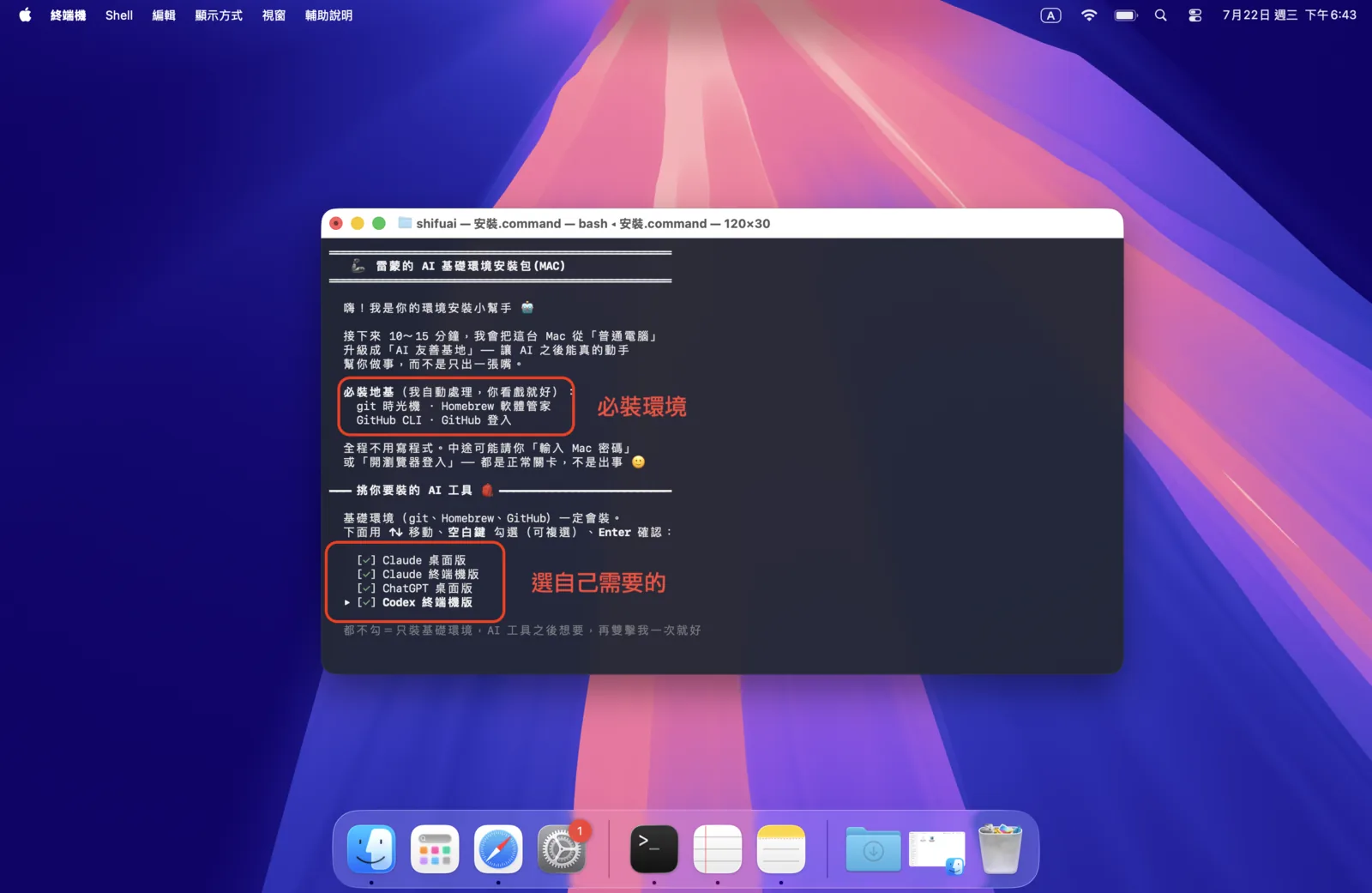
挑你要裝的 AI 工具(↑↓ 移動、空白鍵勾選、可複選;都不勾=只裝基礎)
| 選項 | 說明 |
|---|---|
| ☐ Claude 桌面版 | Claude 官方桌面 App |
| ☐ Claude 終端機版 | Claude Code |
| ☐ ChatGPT 桌面版 | ChatGPT 官方桌面 App |
| ☐ Codex 終端機版 | Codex CLI |
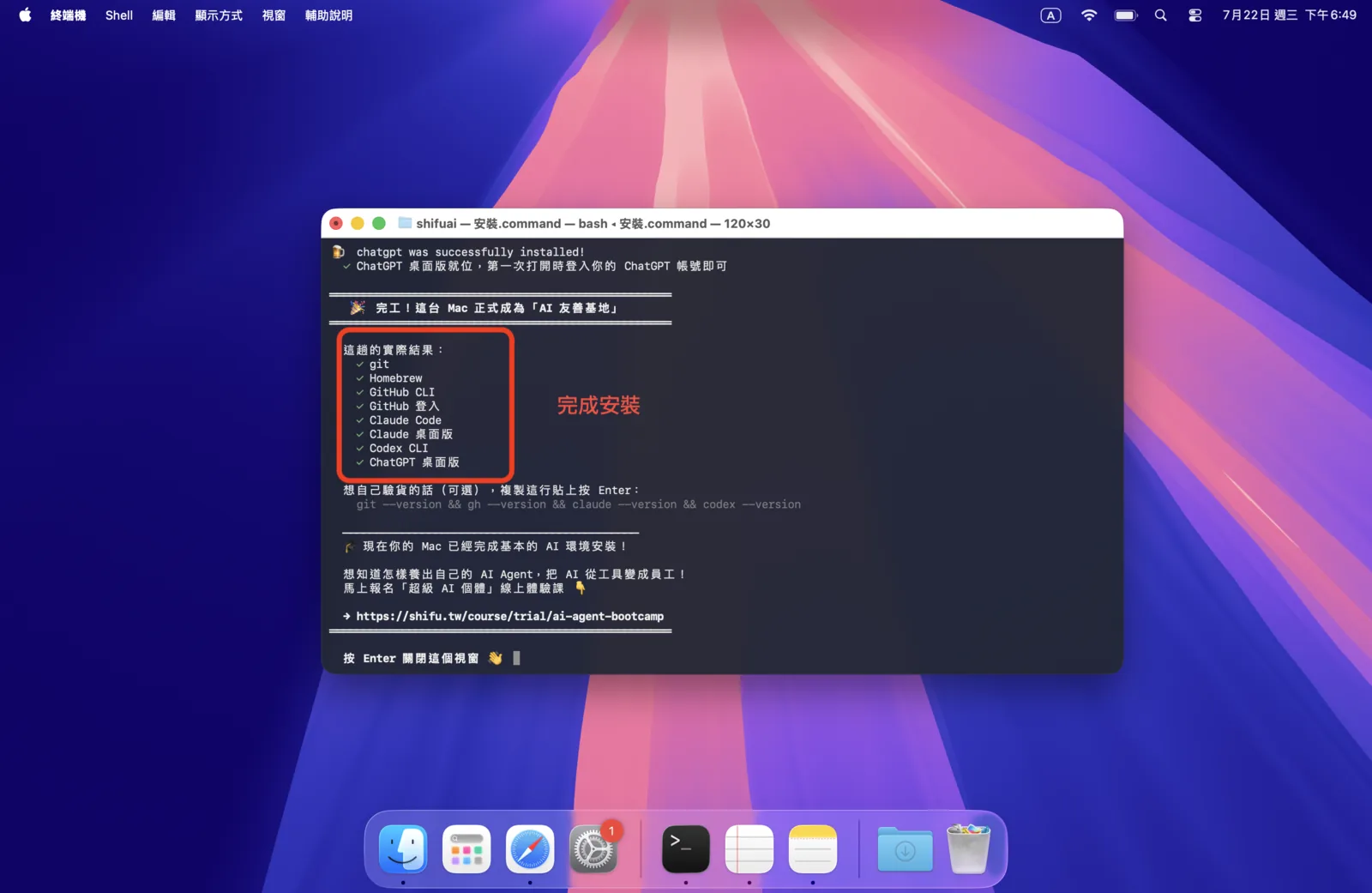
已經裝過的會自動跳過,可重跑。完成畫面依實際結果打勾,不會假裝成功。
桌面版自己會提示更新;安裝包不會幫你排程
brew upgrade。
下載
已簽名+公證的 Mac 安裝包:
文字版與 Windows 做法:env-installer/README.md
圖解操作步驟
跟著截圖走。中途只會請你「輸入 Mac 密碼」和「開瀏覽器登入 GitHub」,都是正常關卡。
一、下載到打開
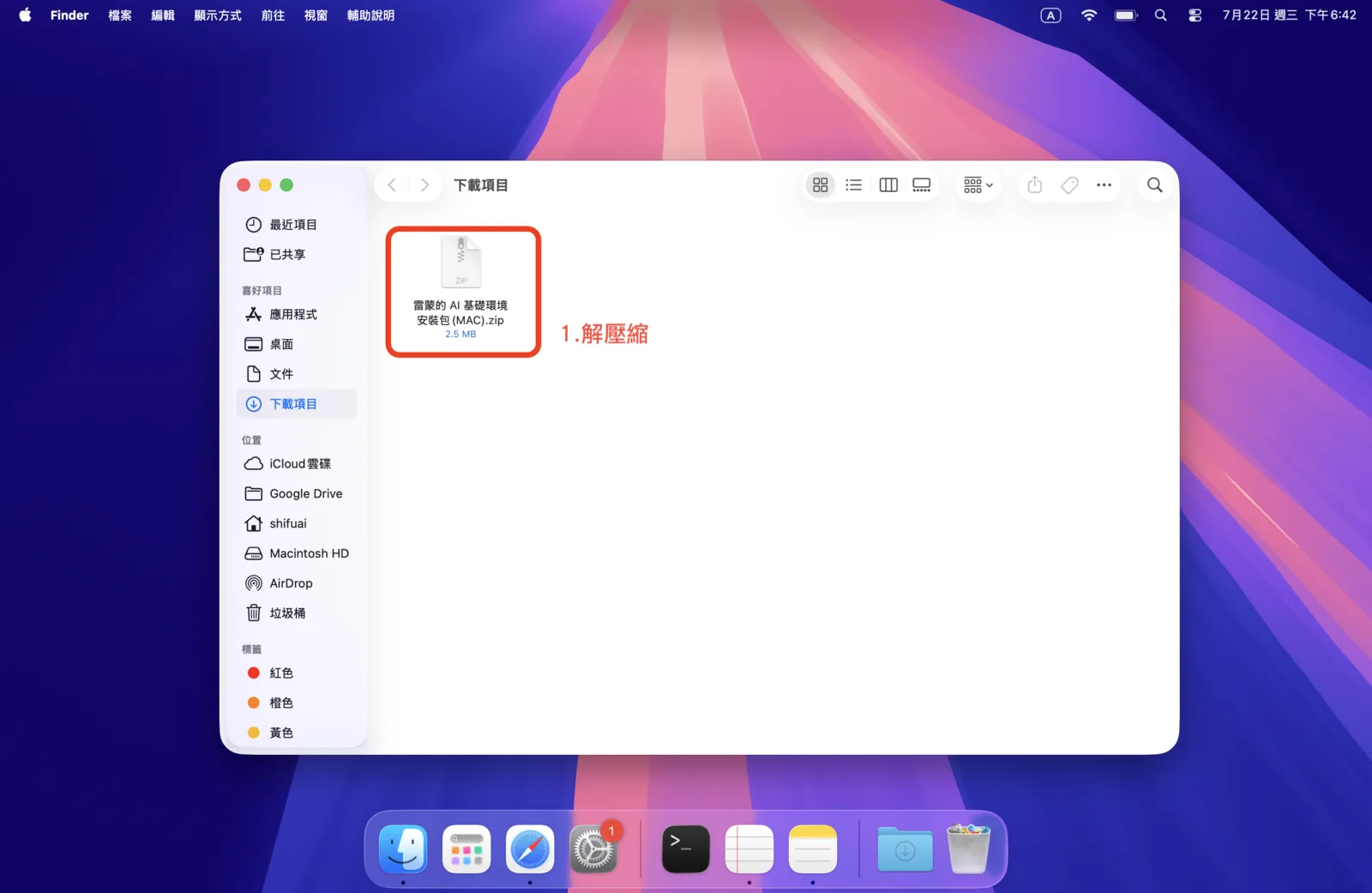
1. 解壓縮:下載到的 zip,瀏覽器通常會自動解壓成 App(沒有的話雙擊它)。
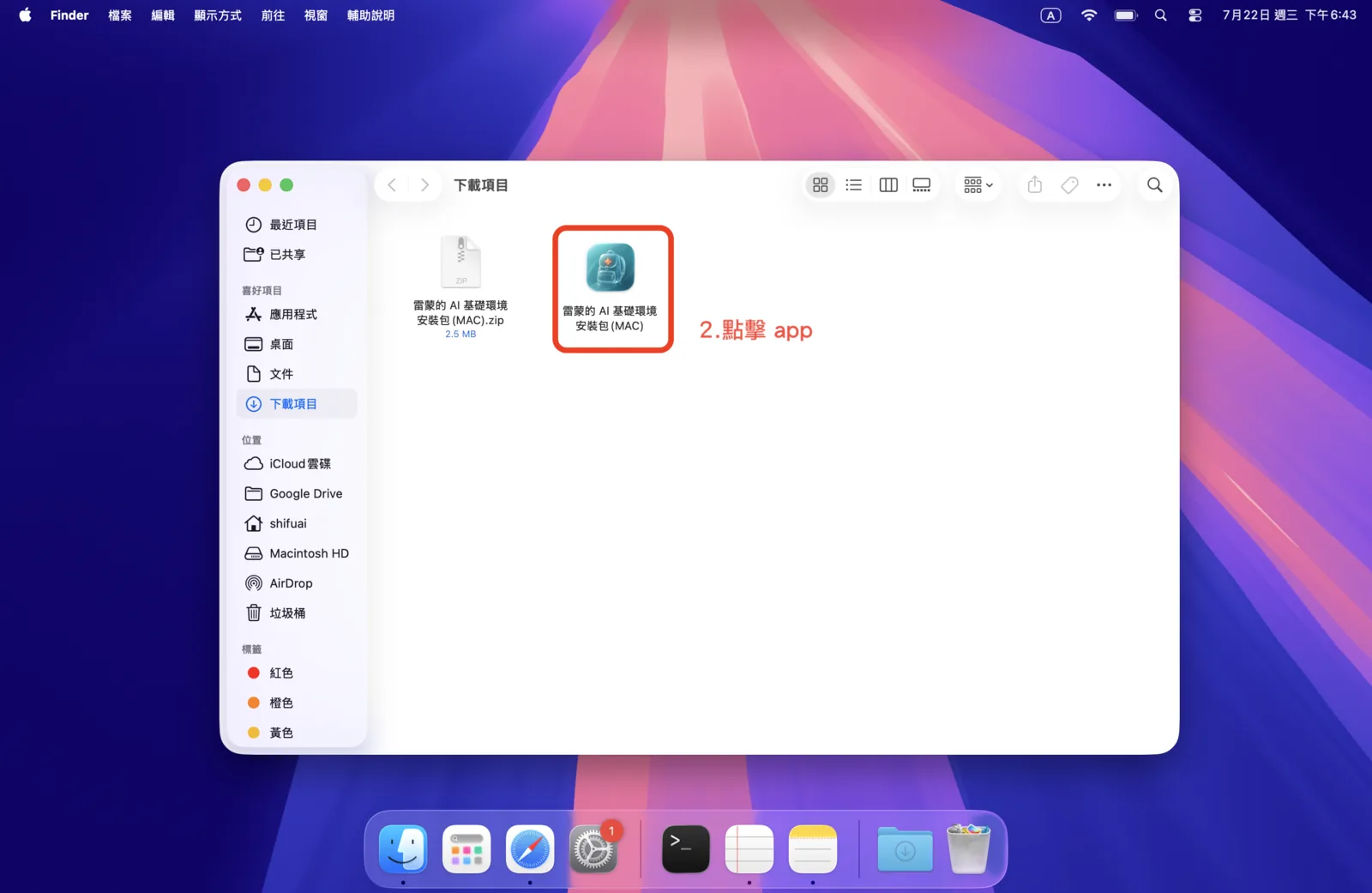
2. 雙擊 App:解壓後會出現星光背包圖示的 App,雙擊它。
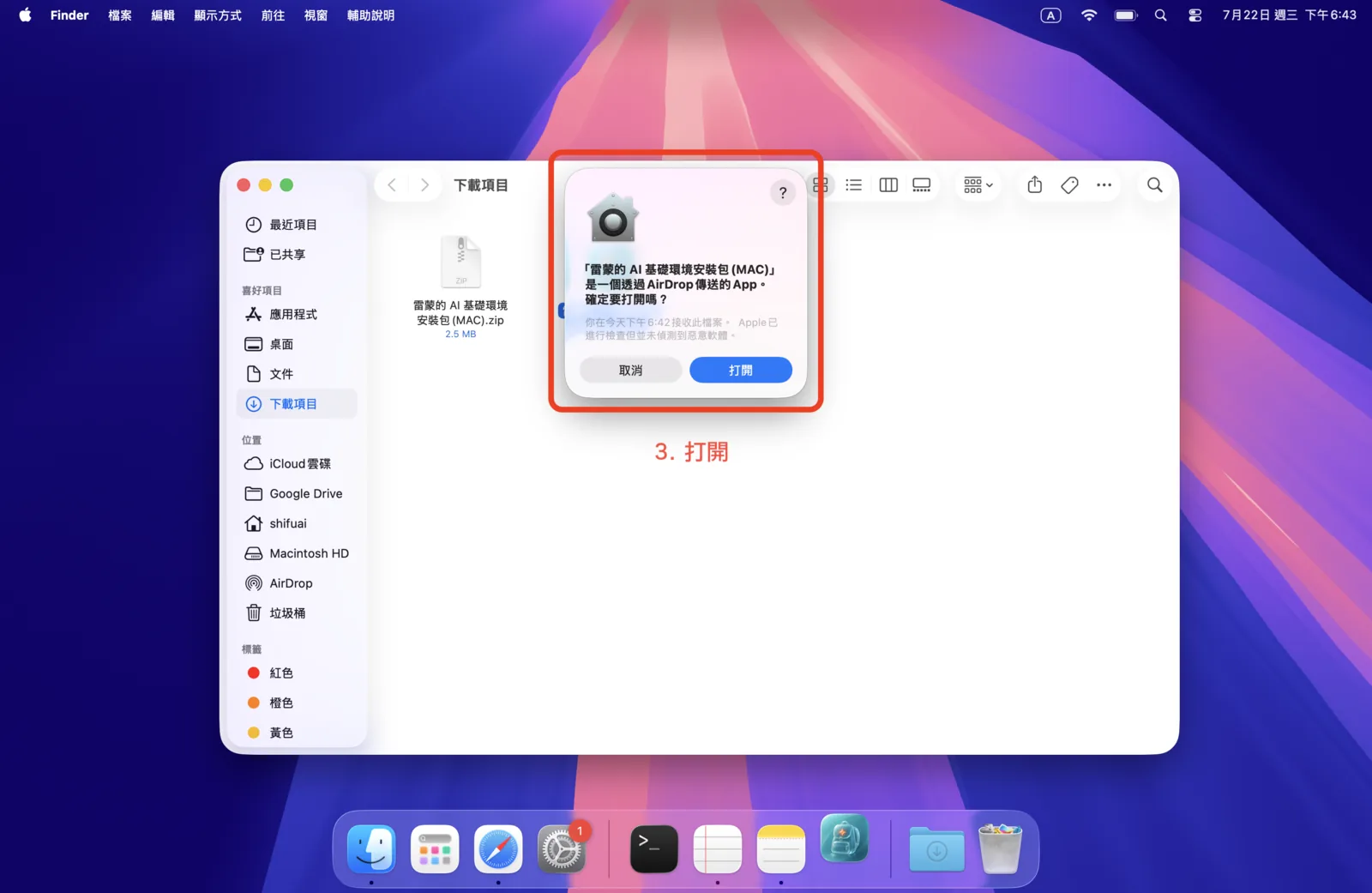
3. 打開:已簽名+公證,系統顯示「已檢查,未偵測到惡意軟體」時按「打開」。
二、開場:挑你要裝的 AI 工具
基礎環境一定會裝。AI 工具用 ↑↓ 移動、空白鍵勾選(可複選)、Enter 確認;都不勾=只裝基礎環境。
三、基礎環境
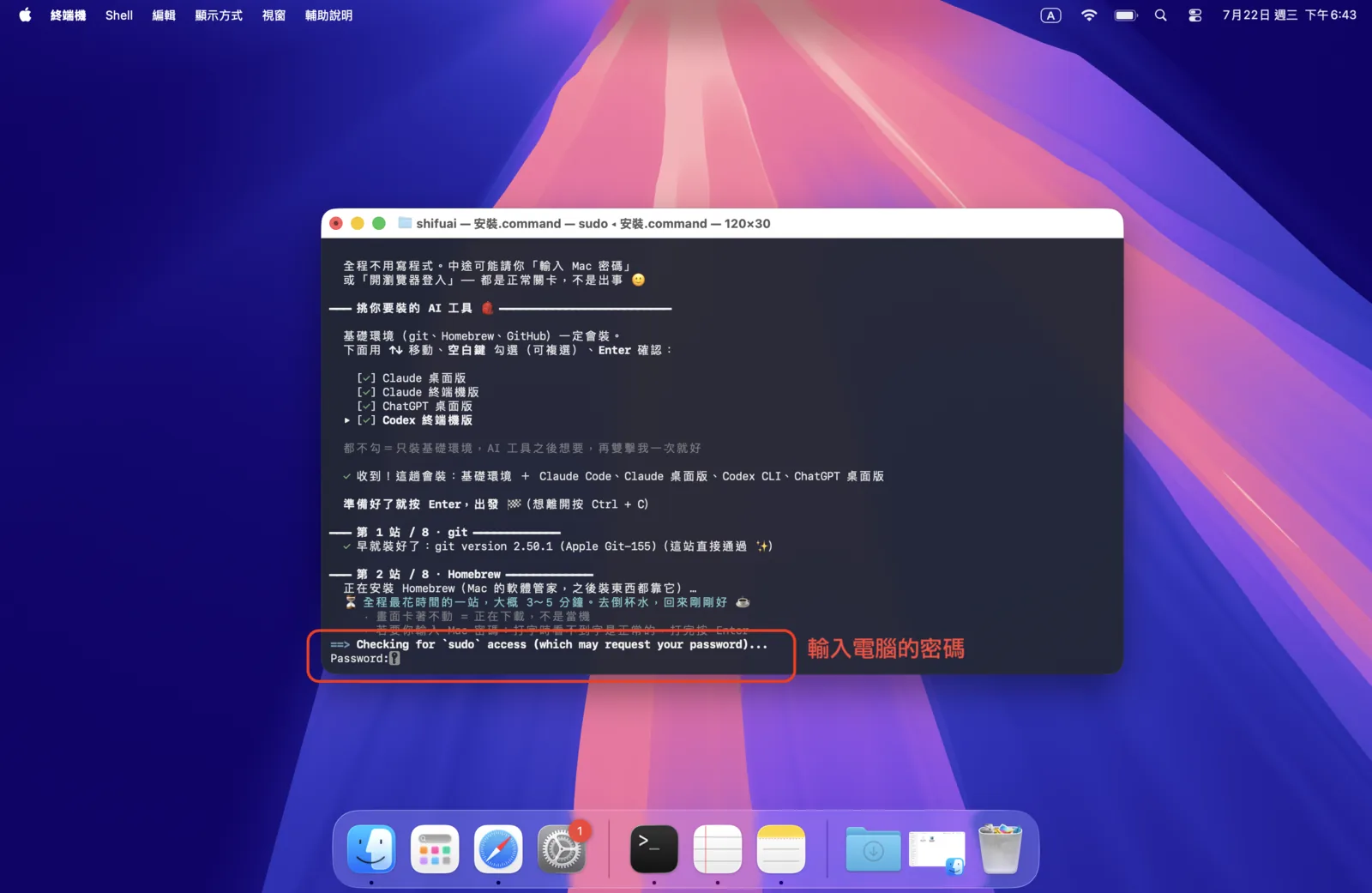
5. 輸入 Mac 密碼:安裝 Homebrew 時會請你輸入電腦密碼。打字時看不到字是正常的,打完按 Enter。
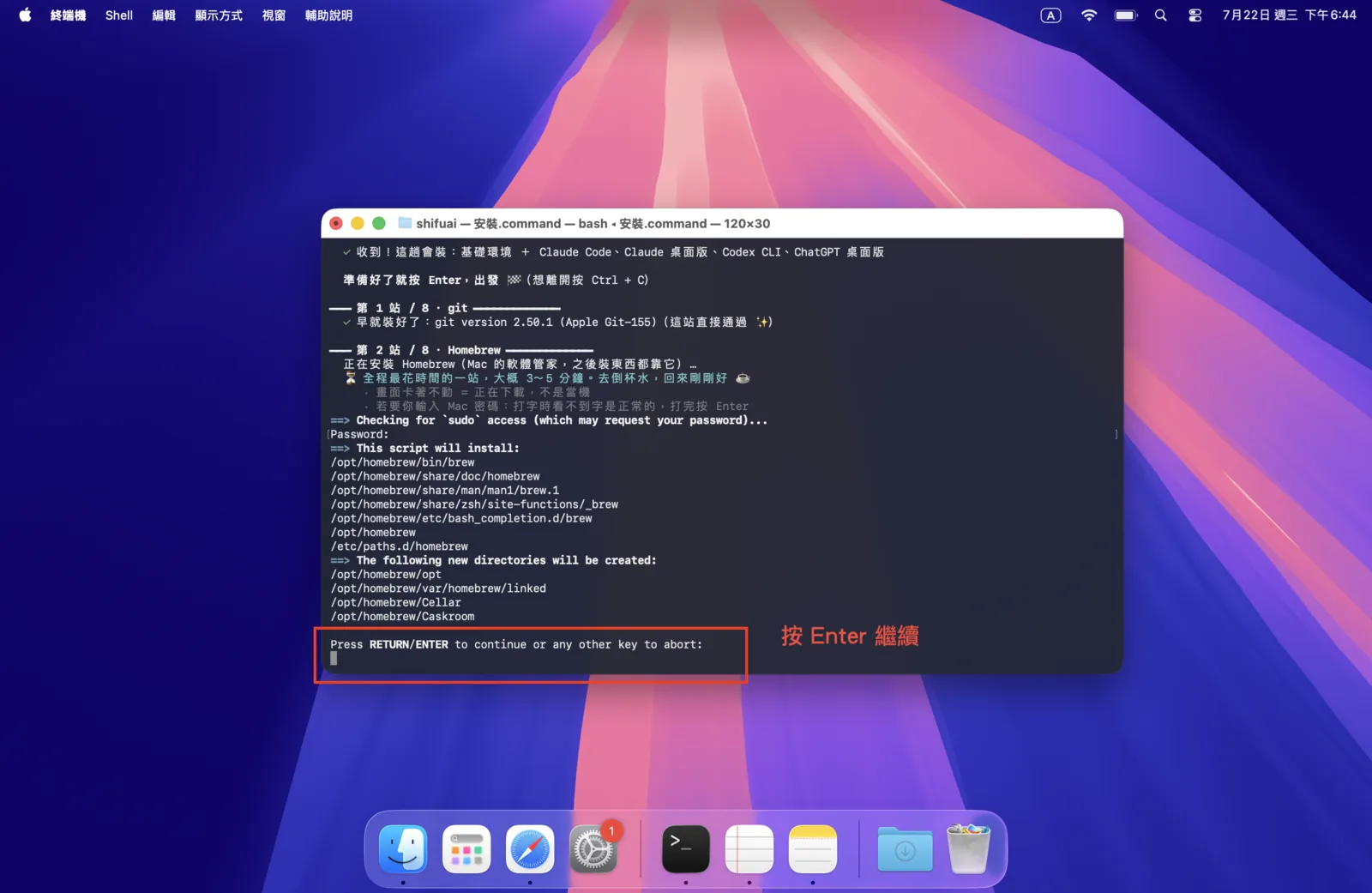
6. 按 Enter 繼續:Homebrew 會列出要安裝的位置,按 Enter 讓它繼續。這一站最久,約 3~5 分鐘,畫面卡著是在下載、不是當機。
四、登入 GitHub
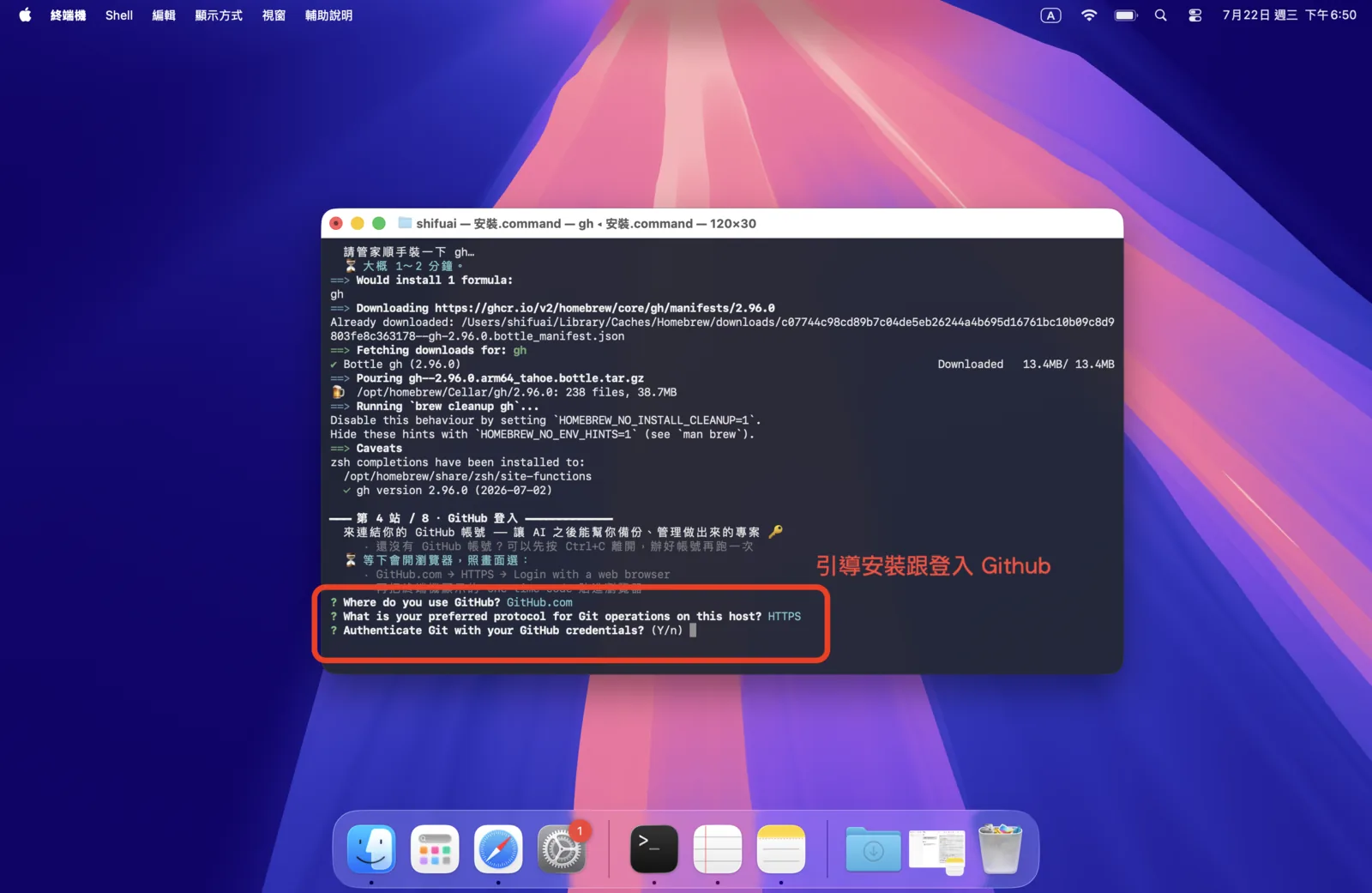
7. 開始 GitHub 登入:進到「GitHub 登入」這一站,跟著往下選。
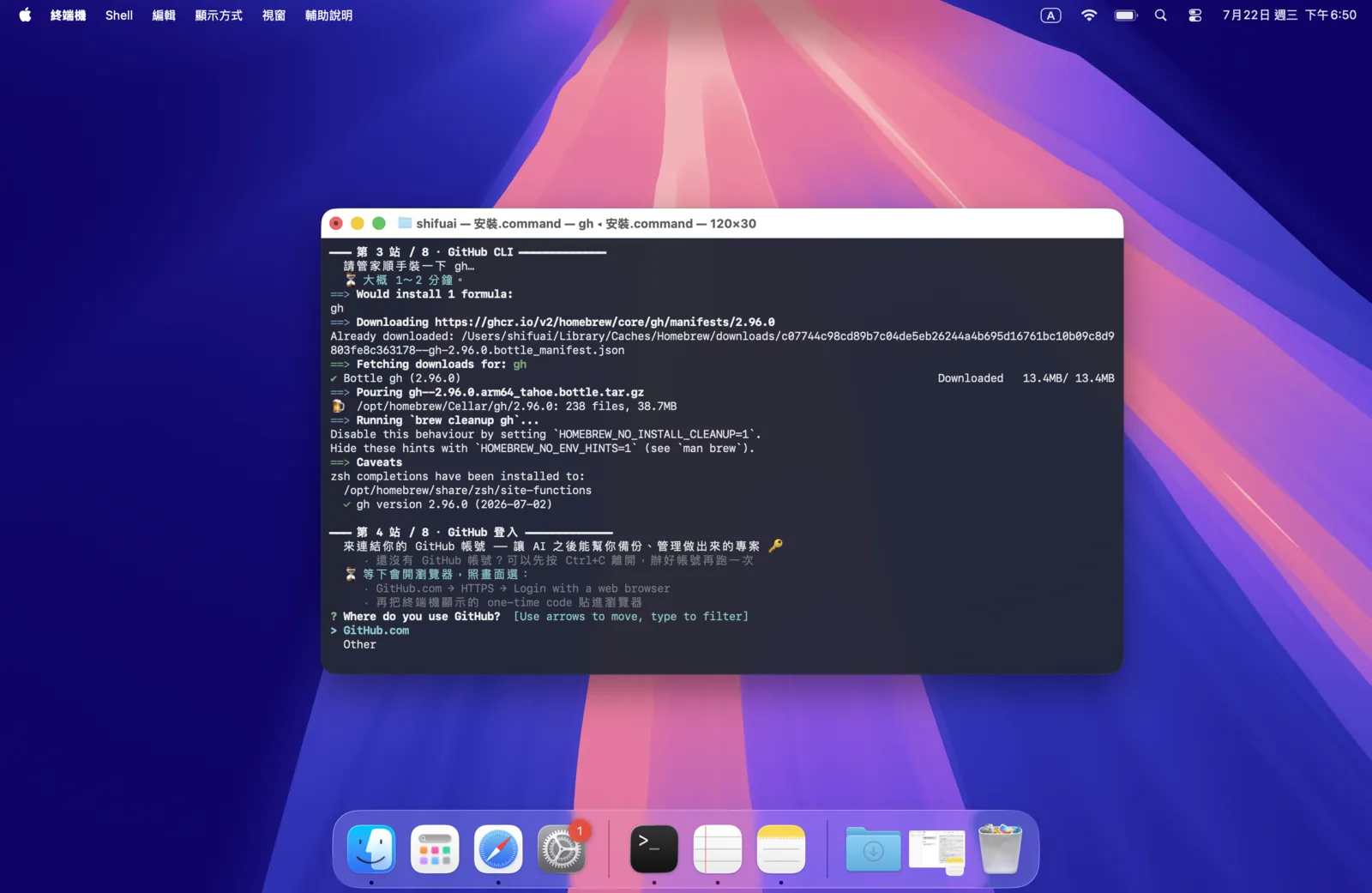
8. 選 GitHub.com:用方向鍵選 GitHub.com。
9. 選 HTTPS:協定選 HTTPS。
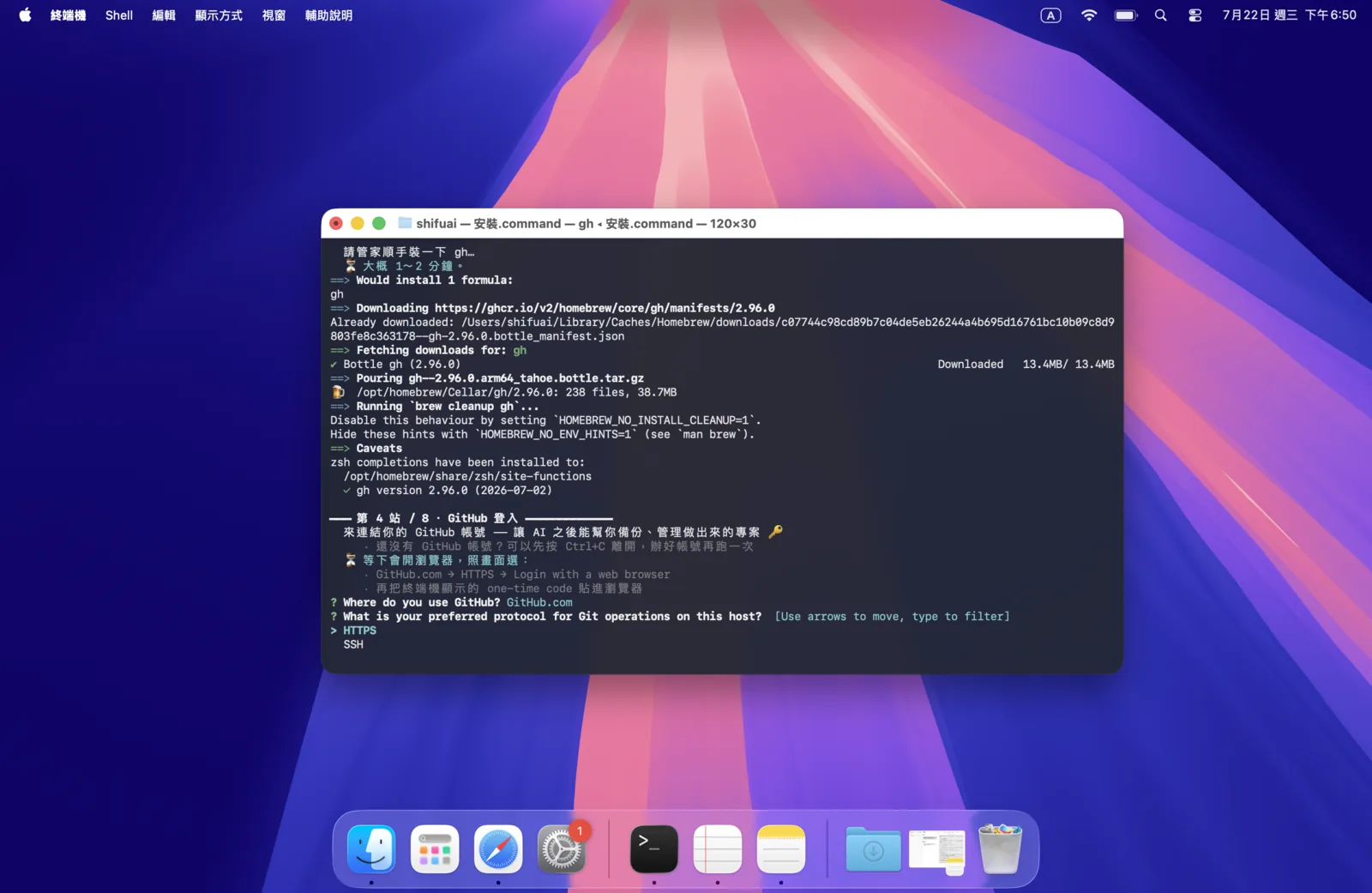
10. 複製一次性驗證碼:終端機會顯示一組 one-time code,先複製起來,按 Enter 會自動開瀏覽器。
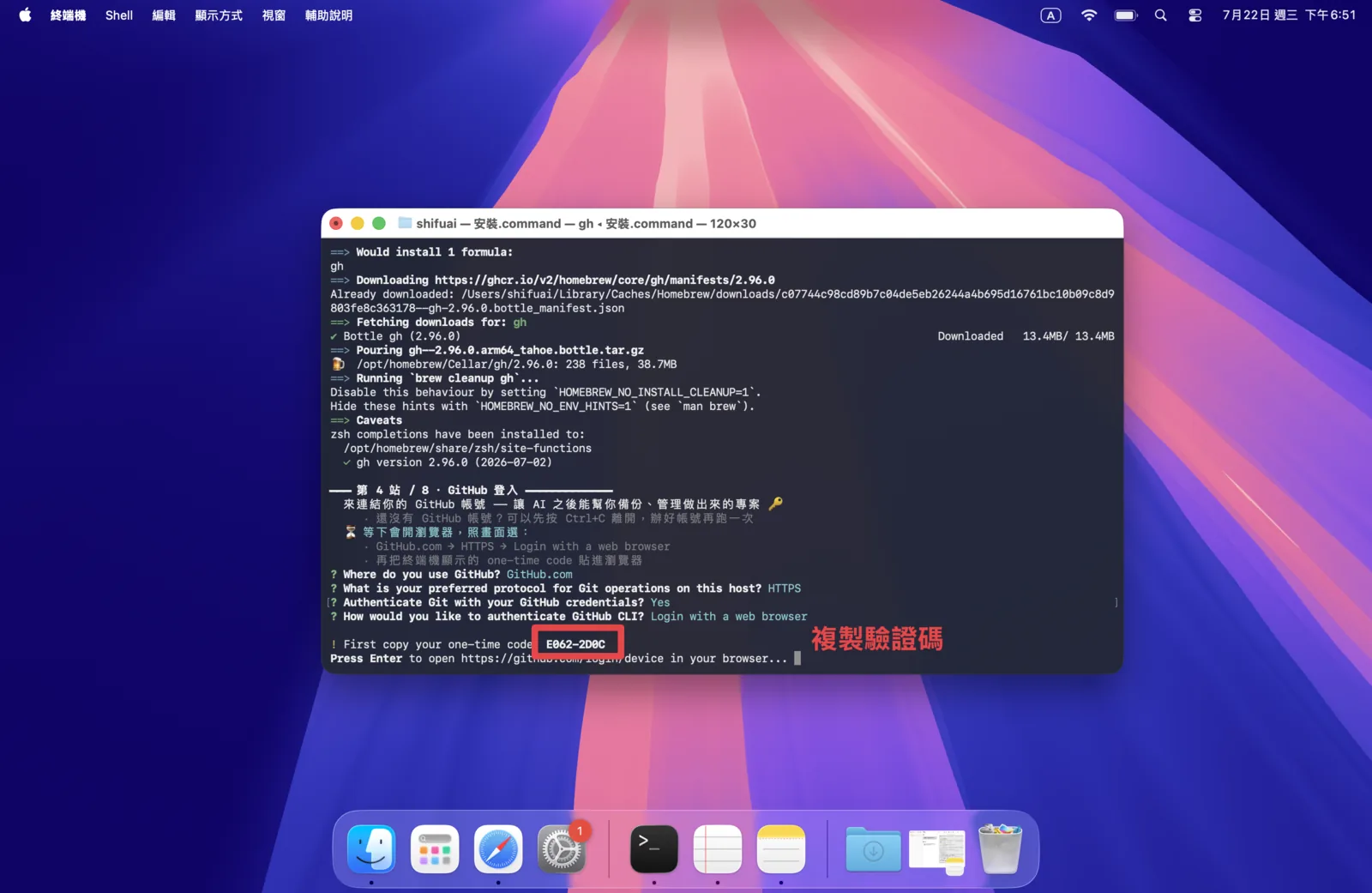
11. 瀏覽器:Device Activation:瀏覽器打開後按「Continue」。
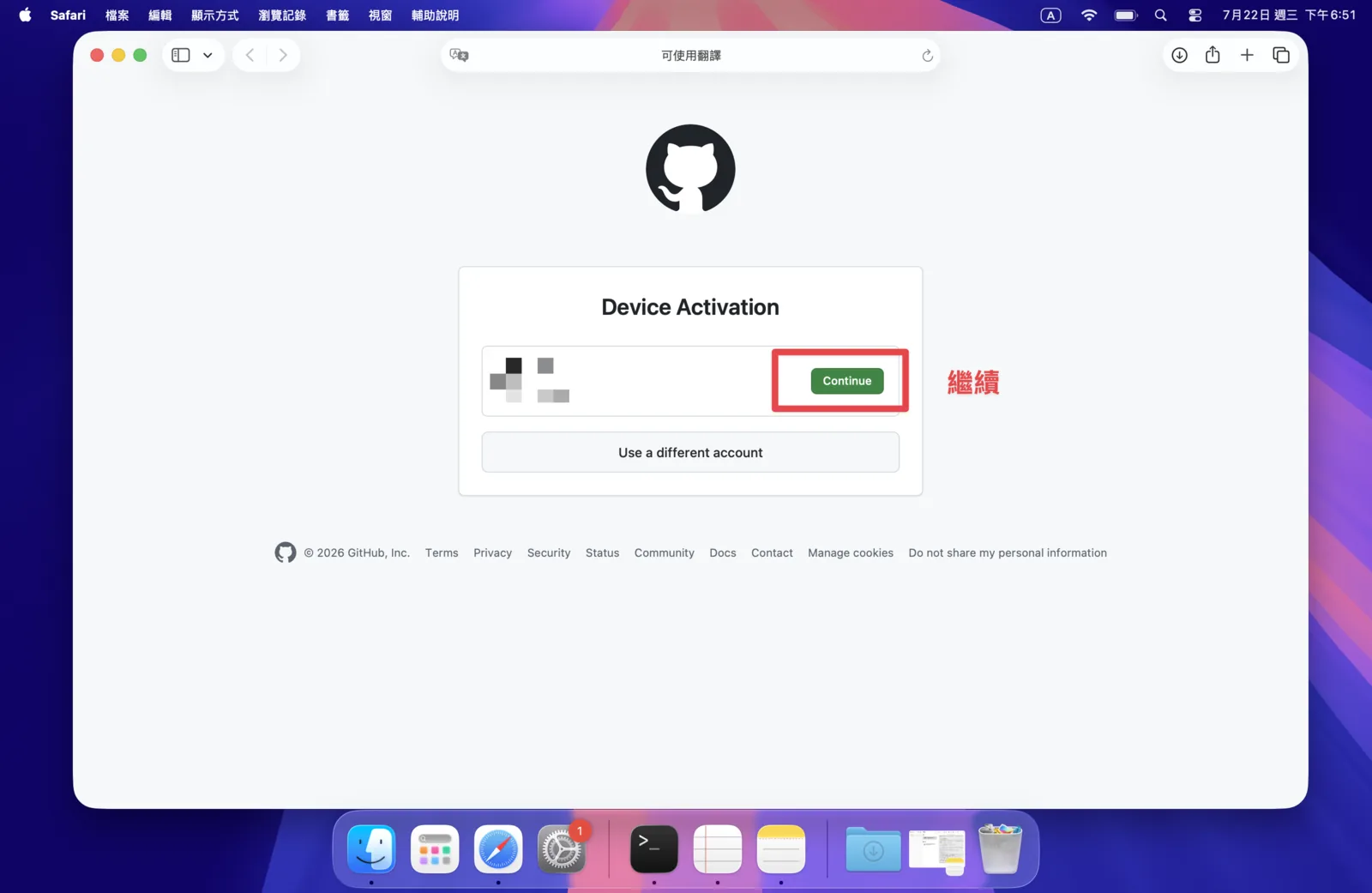
12. 貼上驗證碼:把剛剛複製的驗證碼貼進去,按 Continue。
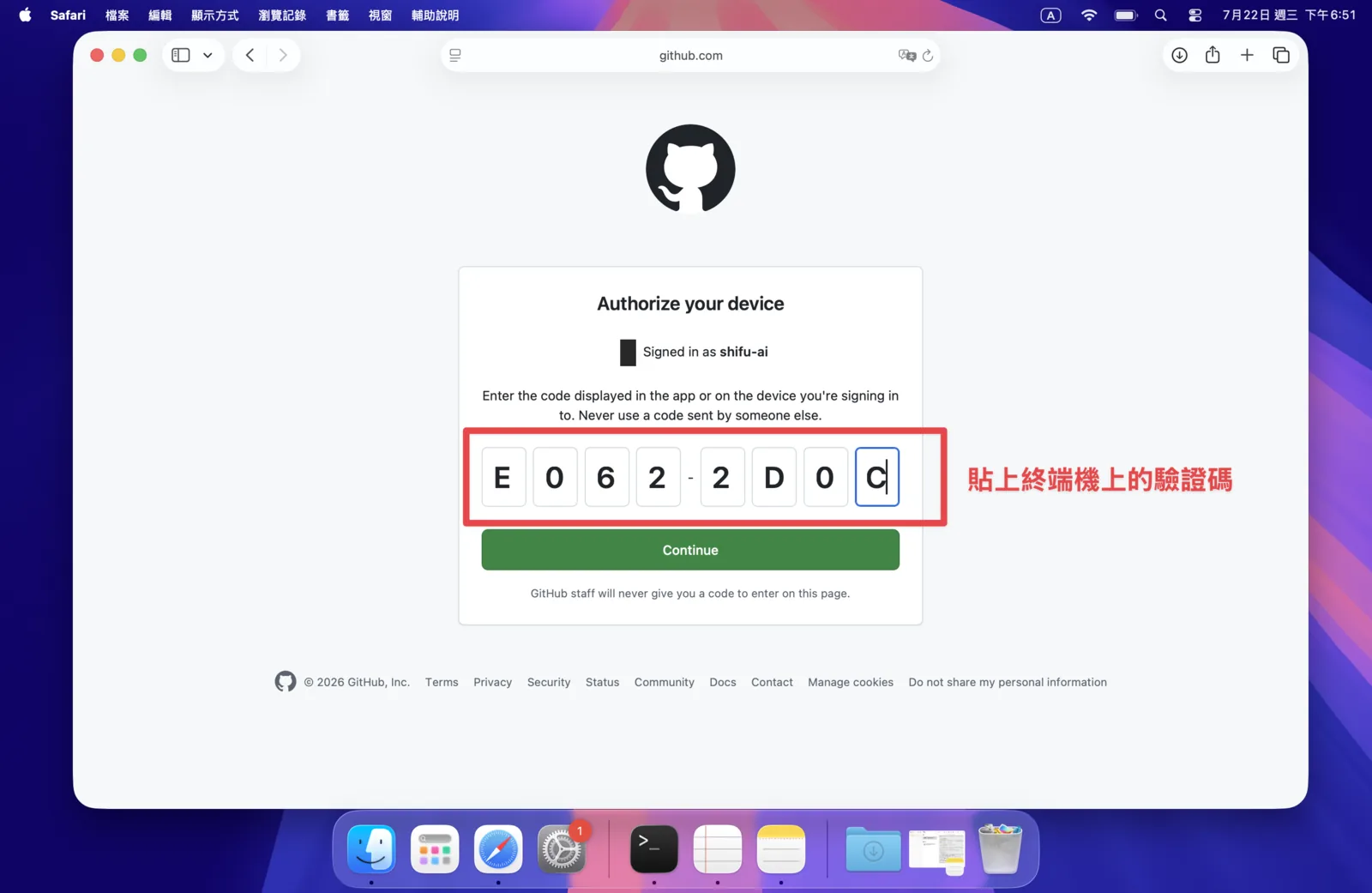
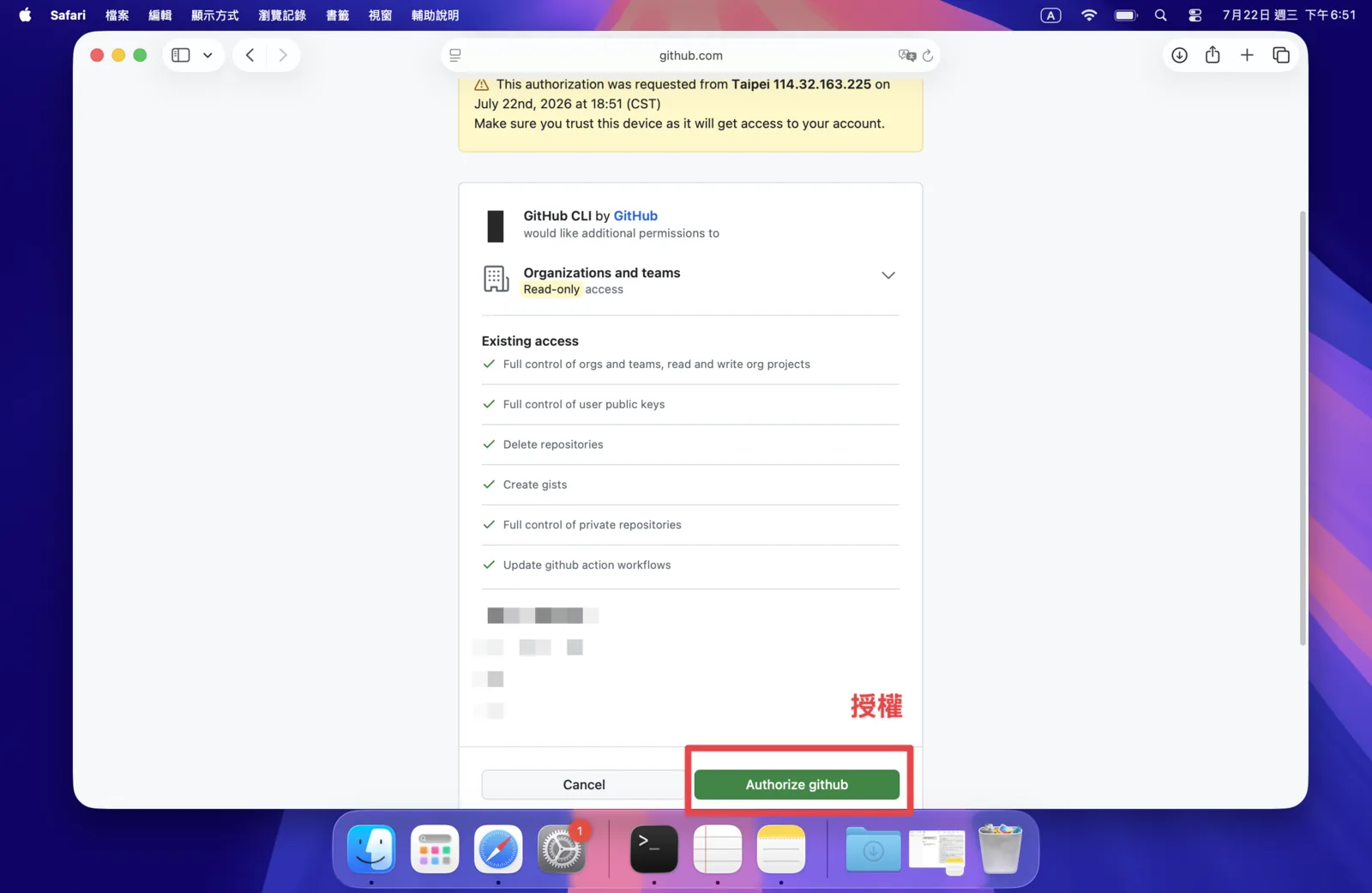
13. 授權:確認權限後按綠色的「Authorize github」。
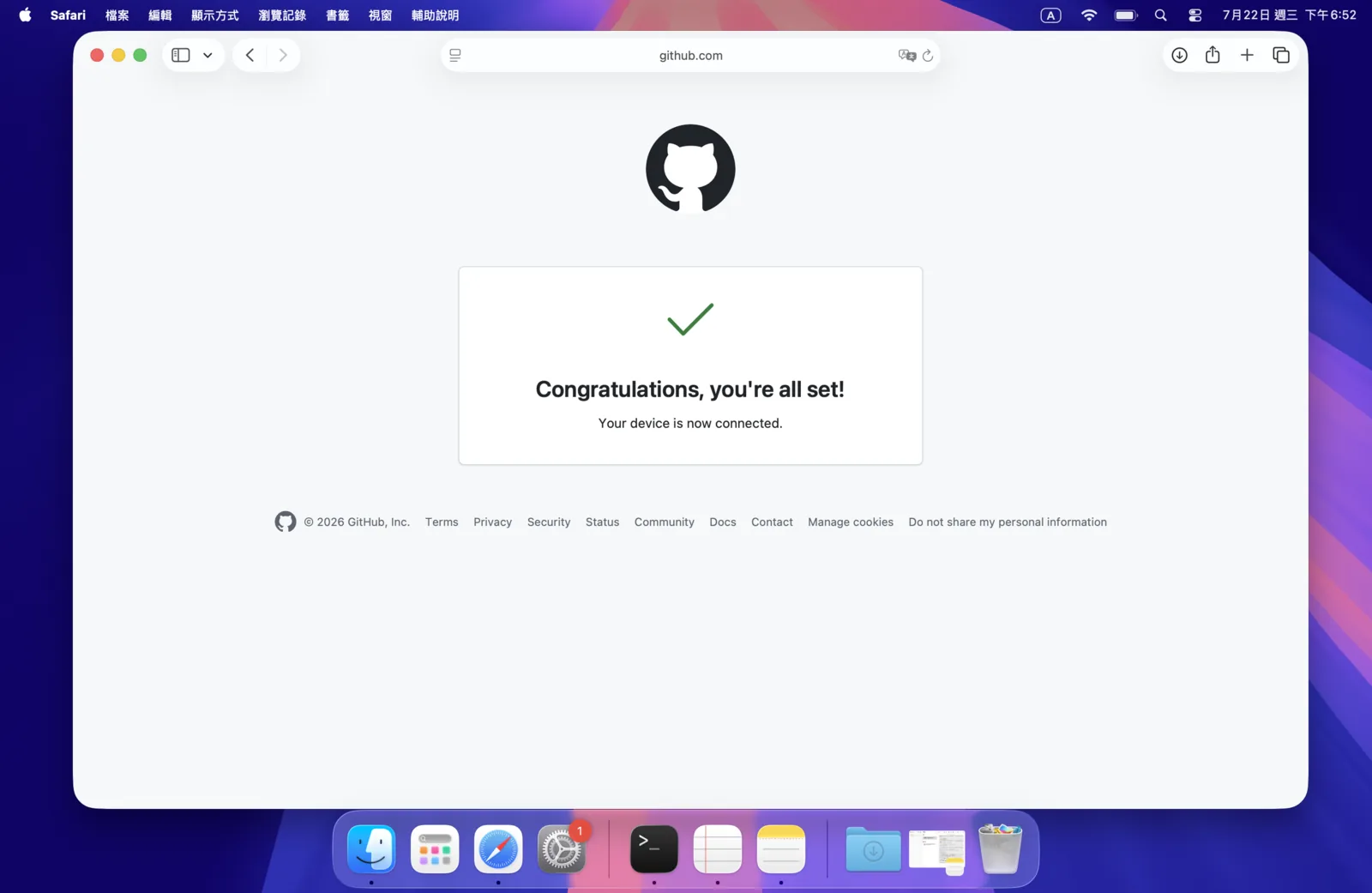
14. 連結完成:看到「Congratulations, you're all set!」就代表登入好了,可關掉瀏覽器回到終端機。
五、其他工具與完成
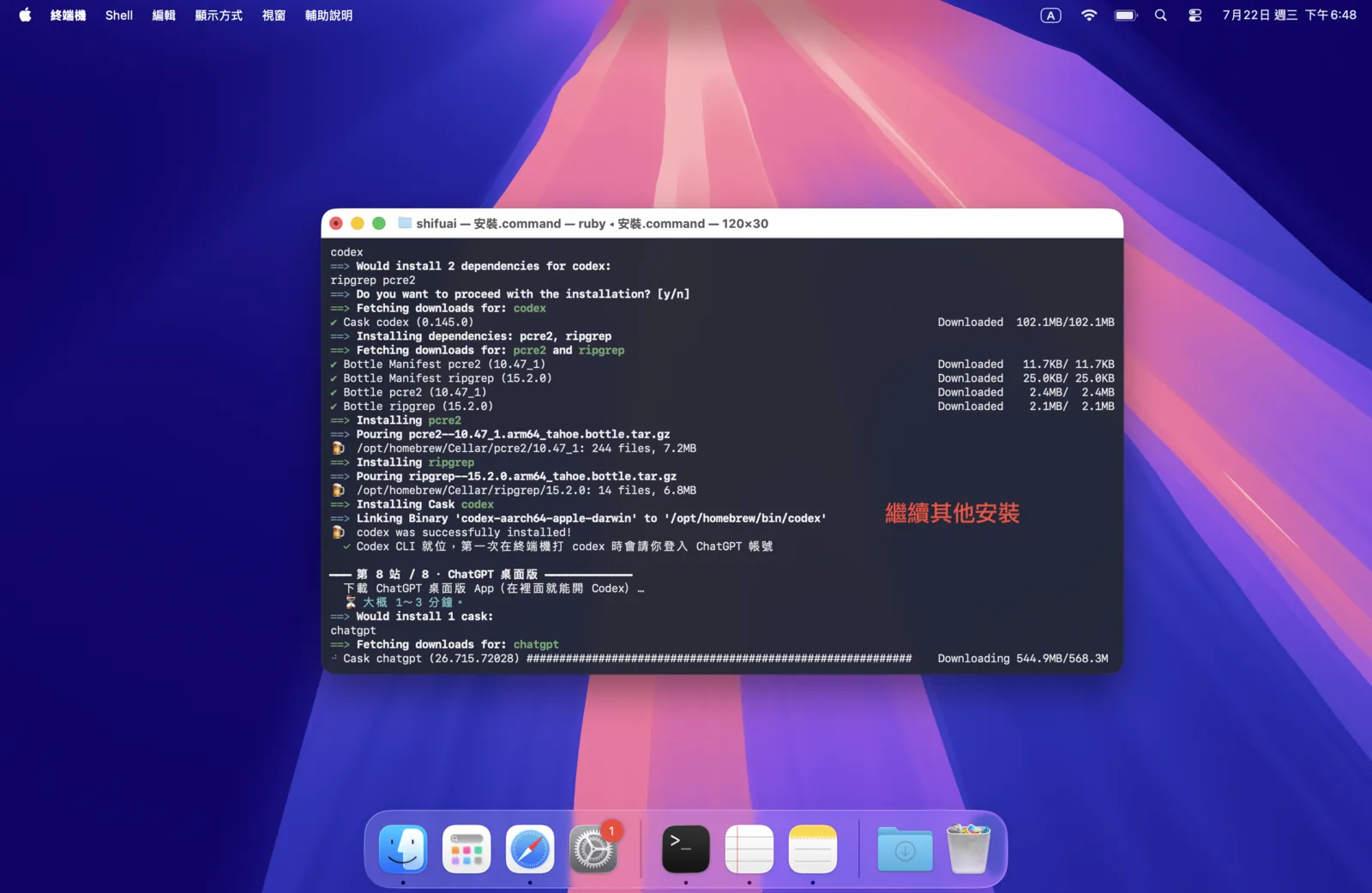
15. 繼續安裝你勾選的工具:接著會自動裝你勾的 AI 工具,跟著跑就好。
16. 完成:最後畫面會依實際結果逐項打勾。看到這張就全部裝好了,按 Enter 關閉視窗即可。
常見「以為壞了」
- 打密碼沒有字:正常,打完按 Enter。
- 畫面卡住:多半在下載(Homebrew 最久約 3~5 分鐘)。
- 系統擋 App:已公證的正式版通常不會;若遇到,對 App 按右鍵 → 打開。
舊 Mac?
| macOS | 行為 |
|---|---|
| 14+ | 完整 Homebrew 路線 |
| 13 | 自動改官方安裝器備用路線 |
| 12 以下 | 友善停止,導向 Claude 桌面版 |
Windows
一鍵 App 還沒有。PowerShell 可先:
winget install --id Git.Git -e
winget install --id GitHub.cli -e
irm https://claude.ai/install.ps1 | iex
gh auth login
細節見 README 的 Windows 段落。
熟手:直接跑腳本
cd env-installer
chmod +x install-mac.sh
./install-mac.sh
只要工具、不登入 GitHub:./install-mac.sh --skip-auth
指定工具、不進選單:./install-mac.sh --tools=claude|codex|both|base
裝完之後
- 依你勾選的工具,終端機打
claude或codex,或開對應桌面 App 登入。 - 想把 AI 練成自己的分身:超級 AI 個體體驗課
- 觀念還沒搞懂?先看免費導讀:AI Agent 是什麼?